WFU

2015年8月15日 星期六

Windows10 更改預設瀏覽器

步驟一
開始→設定


步驟二


步驟三
預設應用程式→網頁瀏覽器

步驟四
選擇你想要設定的瀏覽器(這邊用firefox示範)

Windows 10 開啟系統還原

步驟一
進入「系統」(可以自選方法1 or 方法2進入)

方式1
在任意資料夾的左欄找到本機(電腦)→右鍵→內容


方式2
控制台→系統及安全性→系統


步驟二
點選「安全性與維護」→「復原」


步驟三
開啟系統還原


步驟四
這就出現以前的系統還原程式了


步驟五
選擇一個你想要的還原點即可(如果你之前沒有開啟過,就不會有還原點可用)

2015年8月11日 星期二

真正解決Administrator帳戶、關閉使用者帳戶控制(UAC)後無法開啟Metro Apps(市集app)問題/ (windows8、10家用版適用)~2017/6/14更新

★這篇是寫給已經做過關閉uca的人看得,還沒關閉uca的請找這篇「關閉使用者帳戶控制(UAC)


步驟一
win+R→輸入 regedit.exe 或 regedit

步驟二

從左欄找到機碼:HKEY_CLASSES_ROOT\AppID\{CDCBCFCA-3CDC-436f-A4E2-0E02075250C2} 


 或者,直接從:編輯→搜尋→輸入 CDCBCFCA-3CDC-436f-A4E2-0E02075250C2


步驟三

使用權限→進階→更改「擁有者」 從 TrustedInstaller 改成 Administrator


改好以後會變成這樣

步驟四
把 Administrators 權限從「讀取」改成 「完全控制」
注意:如果有開多個使用者帳戶的話,務必在Administrators 帳戶下才能更改,
若在其他帳戶會有存取被拒的問題


步驟五
將「CDCBCFCA-3CDC-436f-A4E2-0E02075250C2」資料夾右邊的 「RusAs」刪除

步驟六
重新啟動電腦,此時市集裡的app就都可以用了

為筆電安裝gpedit.msc(本機群組原則編輯器)

此篇針對解決gpedit.msc(本機群組原則編輯器)在Windows專業板以下的版本沒有的問題


步驟一
下載Add gpedit msc.zip  (檔案我是從Mobile01抓來做備份的)

步驟二
解壓縮,右鍵「以系統管理員身分」執行Setup.exe


步驟三(如果是32位元系統,則跳過這步驟)
64位元系統:
進入「C:\Windows\Syswow64」將
「GroupPolicy」資料夾、
「GroupPolicyUsers」資料夾,
「gpedit.msc」檔案

複製到「C:\Windows\System32」

步驟四
「Win + R」鍵 開啟執行視窗,輸入指令「gpedit.msc」 ,開啟本機群組原則編輯器


步驟五
Windows Setting→安全性設定→本機原則→安全性選項→開啟使用者帳戶控制:內建的 Administrator 帳戶的管理員核准模式


步驟六
win+R→輸入 regedit.exe 

步驟七
從左欄找到機碼:HKEY_CLASSES_ROOT\AppID\{CDCBCFCA-3CDC-436f-A4E2-0E02075250C2} 


 或者,直接從:編輯→搜尋→輸入 CDCBCFCA-3CDC-436f-A4E2-0E02075250C2


步驟八
進入使用權限→進階→更改「擁有者」 從 TrustedInstaller 改成 Administrtors


改好以後會變成這樣

步驟九
把 Administrtors 權限從「讀取」改成 「完全控制」


步驟十
將「CDCBCFCA-3CDC-436f-A4E2-0E02075250C2」資料夾右邊的 「RusAs」刪除

步驟十一
重新啟動電腦,此時市集裡的app就都可以用了

2015年8月6日 星期四

如何更改OneDrive預設資料夾位置(windows 10適用)

前言
隨著ssd的價格下降,使用者將windows系統灌在ssd變成一個趨勢
然而windows一直以來的概念都是將軟體的資料夾都預設在系統槽,
一旦你的資料量越多,ssd很快就會爆滿
如果不想ssd一下就擠爆,就必須更改 OneDrive的預設位置


步驟一
工具列→右鍵關閉OneDrive(windows預設是開機即啟動)


步驟二
找到OneDrive預設資料夾,並刪除他(路徑:C:\Users\使用者名稱)


註:如果你沒有做步驟一,在刪除OneDrive資料夾時就會碰到底下這個情形

步驟三
重開機後會看到這個畫面,按下確定以後,就可以開始重新設定OneDrive資料夾位置


步驟四
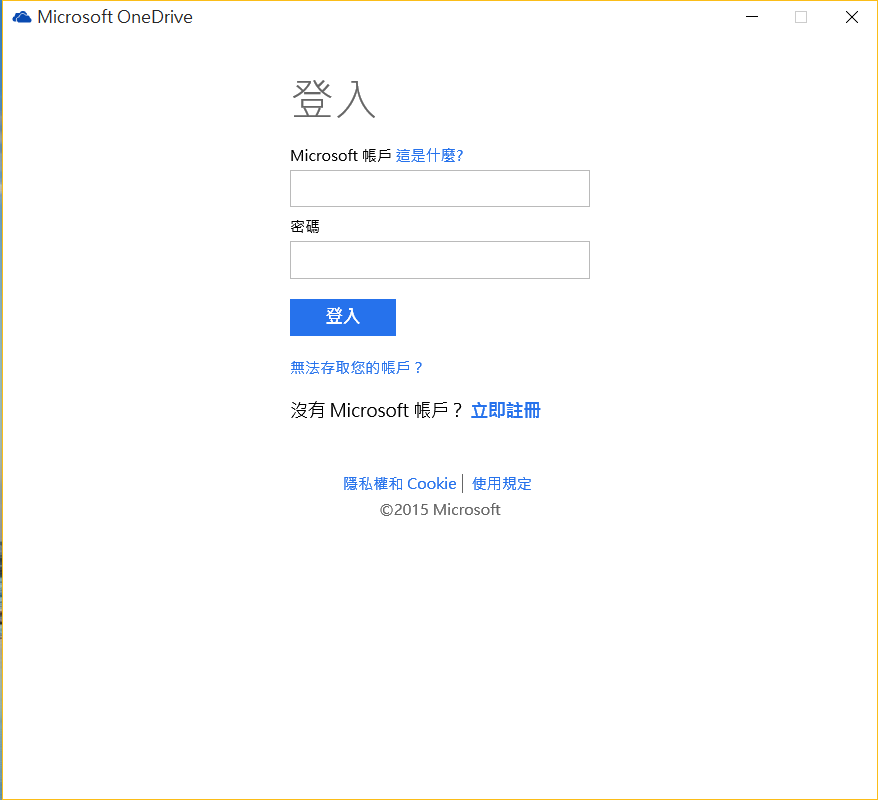
登入你的個人帳號


步驟五
按下「變更」之後選擇你想要把OneDrive資料夾放在哪個硬碟(框裡的是OneDrive資料夾位置)


步驟五
這邊就看看自己想同步那些,自行勾選後點完成


步驟六
檢查一下是不是設定在你要的位置即可